
2026年版|古い写真をデジタル保存するおすすめの方法5選
現代では、スマートフォンのタップ一つで思い出をキャプチャし、保存することができます。しかし、かつて写真はカメラのフィルムに保存され、プリントされてアルバムに保管されていました。これらのアルバムやフィルムは安全で実体があるものですが、そのまま保管し続けるのが最善の解決策とは限りません。環境による劣化や盗難といった単純な理由で、思い出を失うリスクがあるからです。では、どうすればよいのでしょうか?この記事では、古い写真をデジタルで保存する方法をご紹介します。古い写真を保存する最適な方法を見ていきましょう:
パート 1:古い写真をデジタルで保存する方法

古い写真をデジタルで保存し、次世代に受け継ぐために使用できる主な方法は以下の通りです:
1. 写真を整理する
古い写真をデジタル保存する最初のステップは、それらを整理することです。整理のプロセスが最も重要であるため、古い写真の保存には時間がかかります。写真を時期、イベント、または重要度別に分類する必要があります。そうしないと、アーカイブが乱雑になり、思い出を振り返る際の体験を損なうことになります。
2. 写真をきれいにする
古い写真をデジタルで保存する最良の方法は、細部、つまり清潔さに注意を払うことです。きれいで糸くずの出ない上質な布を使用して、写真を拭いてください。優しく扱い、写真に見える埃を取り除きましょう。これにより、スキャン結果がクリアで滑らかになります。
3. 高品質なスキャナーを使用する
スキャナーの質が、古い写真をデジタル保存する際の仕上がりを左右します。高解像度のフラットベッドスキャナーを最適な設定で使用してください。最高の結果を得るには、300〜600 DPIのスキャナー設定を使用することをお勧めします。これにより、古い写真の細部を可能な限り保持できます。
4. フォーマットを選択する
古い写真を保存する方法において最も重要なポイントの一つは、適切な画像フォーマットを選択することです。画像ファイル形式には、PNG、TIFF、JPEGなどの拡張子があります。基本的には、好みに基づいてフォーマットを選択する必要があります。例えば、TIFFやPNG形式は高品質なファイルを提供しますが、ファイルサイズは大きくなります。ストレージに制限があり、ファイルサイズが小さくても問題ない場合は、JPEG形式でデジタル保存することを選択できます。ただし、最小限の圧縮で保存するようにしてください。これにより、写真を最高の状態で維持できます。
5. 保存したファイルにラベルを付ける
古い写真をスキャンしてデジタル保存したら、ラベルを付けて整理することが重要です。このステップは、アルバムで写真を整理するのと同じように行う必要があります。残しておきたい詳細情報をラベルに記載し、フォルダに整理して、デバイス上のアクセスしやすい場所にまとめて保管しましょう。これにより、必要な時にいつでも写真を見つけたり共有したりできるようになります。
パート 2:古い写真をデジタル保存する5つの最良の方法
1. プロ仕様のスキャナーを使用する
身近にあるスキャナーでも構いませんが、プロ仕様のものを探すのが役立ちます。一部のスキャナーは、単なるテキストではなく、写真を詳細にスキャンするために設計されています。これらのスキャナーは高解像度の結果を提供するため、古い写真のスキャンに理想的な選択肢となります。また、古い写真には欠かせない傷の除去や色の復元などのオプションが備わっていることもあります。
2. スマートフォンをスキャナーとして使用する
予算の関係で高度なプロ仕様のスキャナーを購入できない場合もあるでしょう。しかし、アプリを搭載したスマートフォンでも同じことができるため、それが古い写真の保存の妨げになるべきではありません。スマートフォンには多くのアプリがあります。Adobe ScanやGoogleフォトスキャンなどは、高品質なファイルを作成するために写真をスキャンする際の非常に人気のある選択肢です。写真は明るい環境で撮影するようにしてください。手ブレが気になる場合は、スマホスタンドを使用すると良いでしょう。
3. プロの助けを借りる
プロのサービスを利用する余裕があるなら、自分でデジタル保存するリスクを冒さず、一歩踏み込んでプロに任せるのも手です。プロは適切な機材と知識を持っているため、古い写真をデジタル保存する最も確実な方法と言えます。写真が非常に脆い場合や、個人的に非常に高い価値がある場合は、これが最善の方法かもしれません。
4. クラウドストレージを利用する
デバイスは故障したり盗まれたりする可能性があります。また、USBフラッシュドライブやハードドライブがマルウェアに感染する可能性もあります。どのような場合でも、せっかく保存した思い出を失うのは非常に残念なことです。そのため、クラウドサービスを利用して写真をデジタル保存するのが最良の方法です。アカウントに紐付けられたGoogleフォトやiCloudを利用できます。また、Dropboxなどのストレージオプションを使用すれば、写真の紛失に対するセキュリティやバックアップオプションも提供されます。
5. バックアップを取る
どのような方法で古い写真を保存するにしても、常にバックアップを取っておくことが不可欠です。クラウドストレージはデジタル保存の優れた方法ですが、それだけに頼るべきではありません。デジタル化した古い写真専用のハードドライブやUSBを用意しておきましょう。こうすることで、インターネット接続に関係なく、いつでも写真にアクセスできるようになります。
パート 3:HitPaw Online Photo Enhancerを使用して古い写真を高画質化する方法
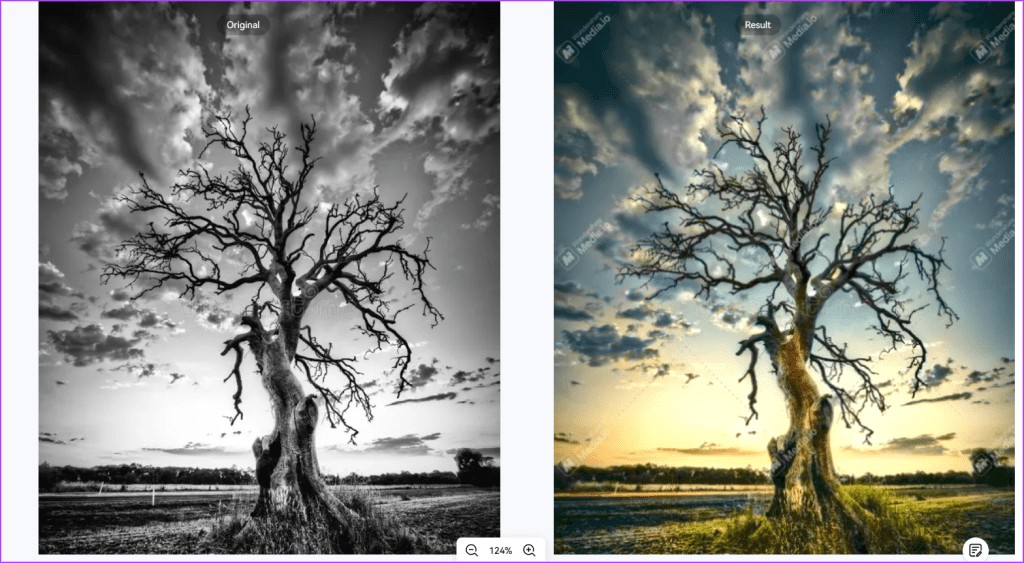
HitPaw Online Photo Enhancerは、古い写真の編集に使用される最高のオンラインアプリの一つです。その通りです。このアプリを使えば、すべての画像を簡単に編集し、高品質でダウンロードすることができます。使いやすく、インターフェースも明快なため、誰にとっても完璧な選択肢となります。
HitPaw Online Photo Enhancerの主な機能:
このソフトウェアの主な機能は以下の通りです。
- AI拡大: 高度なAI技術を使用して、画像の解像度を最大8倍まで高めることができます。
- AI修復: 古くて傷んだ写真を復元できます。このソフトウェアを使えば、画像に簡単に命を吹き込むことができます。
- 使いやすさ: 操作が簡単で、誰でもワンクリックで画像を編集・高画質化できます。
- 高解像度出力: 画像を高解像度でダウンロードできます。サポートされているフォーマットには、JPG、PNG、JPEG、WEBPなどがあります。
- 一括処理: 複数の画像を同時に編集できます。
HitPaw Online Photo Enhancerを使用して古い写真を高画質化する手順
このソフトウェアを使用して古い画像を鮮明にするための簡単な手順は以下の通りです。
ステップ 1:ウェブサイトにアクセスする
このソフトウェアの公式サイトにアクセスし、ログインボタンをクリックして資格情報を入力し、ツールにアクセスします。ホームページが表示されたら、「AI写真高画質化」オプションを選択して古い写真をアップロードします。
ステップ 2:画像をアップロードする
ダッシュボードから「画像を選択」オプションをクリックし、編集したい写真を選択します。
ステップ 3:画像を編集する
画像をアップロードしたら、フェイシャルモデルやノイズ除去などの設定を選択します。その後、アプリが自動的に画像の編集を開始します。
ステップ 4:プレビューとダウンロード
「プレビュー」オプションをクリックして画像を確認し、「ダウンロード」ボタンを使用して保存します。
古い写真のデジタル保存に関するよくある質問
Q1. なぜ古い写真をデジタルで保存する必要があるのですか?
A1. 古い写真は実体がありますが、常に物理的な損傷や紛失のリスクがあります。また、大切な人とこれらの写真を共有するのも不便です。そのため、スキャナーを使用してデジタル保存するのが最適です。
Q2. コンピュータのフォルダに古い写真をデジタル保存するのに最適な方法は何ですか?
A2. PNG、JPEG、TIFFなどは、コンピュータに古い写真を保存するのに適したフォーマットです。JPEG形式はサイズを小さくし、より圧縮したい場合に適していますが、PNGやTIFFは高解像度でファイルサイズが大きくなります。
まとめ
上記のステップに従えば、古い写真を保存することは決して難しいことではありません。いくつかの優れた方法を実践することで、作業がよりスムーズになり、写真の品質を最大限に保つことができます。
今すぐ高画質化!

ホーム > Learn > 2026年版|古い写真をデジタル保存するおすすめの方法5選
「評価」をお選びください:
Joshua Hill
編集長
フリーランスとして5年以上働いています。新しいことや最新の知識を見つけたときは、いつも感動します。人生は無限だと思います。
すべての記事を表示コメントを書く
製品また記事に関するコメントを書きましょう。